

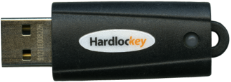
校務用サーバーのセキュリティを強化
Hardlockey(ハードロッキー)職員室は、校務用パソコンと校務用サーバーのセキュリティを強化するシステムです。専用USBキーの抜き挿しで、重要なファイルや共有フォルダーへのアクセスを制御し、第三者の不正アクセスからデータを守ります。

製品構成
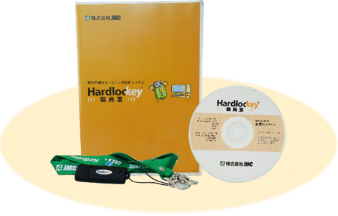
- Hardlockey職員室ソフトウェア
- Hardlockey専用USBキー
二要素認証で重要な情報を守る
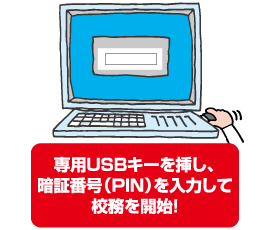
Hardlockey職員室は、専用USBキーと暗証番号(PIN)の二つで、教職員が扱う重要な情報を守るツールです。
専用USBキーを挿していないとき

- 校務用サーバーの共有フォルダーにアクセスできない
- 暗号化されている重要データを編集できない
- インターネットに接続できる
専用USBキーを挿しているとき

- 校務用サーバーの共有フォルダーにアクセスできる
- 暗号化されている重要データを編集できる
- インターネットに接続できない
機能一覧
| 機能名 / 説明 | |
|---|---|
| フォルダーの安全な利用 | 共有フォルダーアクセス制御 |
| 専用USBキーのグループごとに、アクセスできるフォルダーを制御する。 | |
| ローカルフォルダーアクセス制御 | |
| パソコン内(ローカルディスク)でアクセスできるフォルダーを制御する。 | |
| ファイルの安全な利用 | ファイル暗号化 |
| 特定の専用USBキーがなければ閲覧・編集ができないよう、ファイルを暗号化する。 | |
| グループ暗号化 | |
| 特定グループ(学年・教科ごとなど)の専用USBキーがなければ閲覧編集ができないよう、ファイルを暗号化する。 | |
| 自治体共通暗号化 | |
| 同じ自治体の専用USBキーがなければ閲覧・編集ができないよう、ファイルを暗号化する。 | |
| 自動暗号化 | |
| 指定したフォルダーにファイルを保存した際、自動で暗号化する。 | |
| 自己復号ファイル作成 | |
| パスワードで復元できる暗号化ファイルを作成する。 | |
| ファイル完全削除 | |
| ファイルを完全に抹消して、ファイル復元ソフトでも読み取れないようにする。 | |
| 機密ドライブ | |
| 特定の専用USBキー挿入時のみ使用できる秘匿フォルダーを運用する。 | |
| 外部接続の制限 | インターネット制御 |
| 専用USBキーの抜き挿しで、インターネット接続を制限する。 | |
| デバイス制御 | |
| 各種デバイス(CD / DVD / Blu-rayドライブ、リムーバブルメディアなど)の利用を制限する。 | |
| Windows の操作 | サインイン |
| 専用USBキーがなければ、Windows を利用できないようにする。 | |
| ロック/サインアウト | |
| 専用USBキーを抜くことで、パソコンをロック/サインアウトする。 | |
| プリント出力 | プリンター出力ログ |
| 重要なファイルを、いつ誰が出力したか、ログを取得する。 | |
| プリンター出力制御 | |
| 不用意な印刷や重要なファイルの印刷を制御する。 | |
| ファイルの利用を記録 | ファイルアクセスログ |
| 利用者によるファイルへのアクセスログを取得する。 | |
| ログビューアー | |
| ファイルアクセスログをグラフでわかりやすく表示する。 |
動作環境
| クライアント | Windows 10 | Windows 11 |
|---|---|---|
| OS | Home / Pro / Education 21H2 / 22H2(32 / 64ビット版) |
Home / Pro / Education 21H2 / 22H2 |
| CPU | 1GHz以上のプロセッサ | 1GHz以上で2コア以上の64ビット互換プロセッサ |
| メモリ | 32ビット版 1GB以上 / 64ビット版 2GB以上 | 4GB 以上 |
| サーバー | ||
|---|---|---|
| OS | Windows Server 2012 R2 (Standard 以上) Update | |
| Windows Server 2016 (Standard) デスクトップ エクスペリエンス | ||
| Windows Server 2019 (Standard) デスクトップ エクスペリエンス | ||
| Windows Server 2022(Standard) デスクトップ エクスペリエンス | ||
| CPU | 2GHz以上の64ビットプロセッサ | |
| メモリ | 4GB以上 | |
- ※ 最新バージョンの動作環境です。
- ※ 記載の内容は、OSのサポート終了、製品の改良などにより予告なく変更する場合があります。
- ※ サーバーOS、クライアントOSは、Microsoft社のサポートが終了するまで対応します。
- ※ Windows 10 21H2 は、Microsoft社のサポートが終了する2024年6月11日まで、Educationエディションのみ対応します。
- ※ Windows 10 Enterprise LTSB 2016、LTSC 2019 / 2021での動作については、別途お問い合わせください。
- ※ ARM版Windowsは動作対象外です。
- ※ Windows 10 はデスクトップモードでのご利用を推奨します。
- ※ クライアントは仮想環境ではご利用できません。
- ※ 以下の機能との併用はサポート対象外です。IPv6、BitLocker ドライブ暗号化、デバイスの暗号化、SMB暗号化
- ※ 以下の環境での動作はサポート対象外です。シンクライアント、フェールオーバー クラスタリング
- ※ Windows および Windows Server は、米国 Microsoft Corporation の米国およびその他の国における商標または登録商標です。
機能詳細
重要な共有フォルダーにアクセスできる人を限定

共有フォルダーアクセス制御
専用USBキーには、それぞれグループを設定できます。この機能では、共有フォルダーに対して、特定グループの専用USBキーの持ち主にだけアクセスを許可し、その他の教職員については、アクセスを禁止とすることができます。ファイルの利用履歴を常時記録
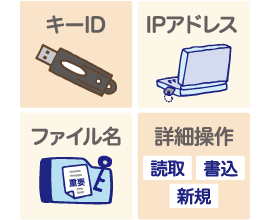
ファイルアクセスログ ログビューアー
ハードロッキーは、校務用サーバーに保存されているファイルの利用履歴を常に記録しています。利用履歴は、ログビューアー機能で確認することができます。決めた場所にファイルを保存するだけで暗号化

自動暗号化
あらかじめ自動暗号化の設定をしておいたフォルダーにファイルを保存・移動するだけで自動的にファイルを暗号化します。暗号化したデータを必要な教職員同士で共有できる

グループ暗号化
専用USBキーには、それぞれグループを設定できます。グループ暗号化されたファイルは、暗号化を行った専用USBキーと同じグループに所属している別の専用USBキーでも開くことができます。「ごみ箱を空にする」だけでは不十分。完全な削除を行う

ファイル完全削除
削除したファイルでも、復元ソフトを利用して読み取られてしまう可能性があります。この機能では、復元ソフトを利用しても読み取られないようにファイルを抹消します。成績処理中はインターネット接続を遮断して安全を確保

インターネット制御
専用USBキーの抜き挿しだけで、インターネット接続を制御します。重要なデータの利用時に、インターネット接続を遮断し、ウイルスや誤操作による情報流出を防止します。不用意な情報の持ち出し、流出を防ぐ